═════❥❥ Bengali Tunes Hunt ■ বাংলা টিউনস হান্ট ■ बंगला टिउनस हान्ट...

Bengali Tunes Hunt - বাংলা টিউনস হান্ট - बंगला टिउनस हान्ट ■ বাংলা টেক ও নিউজ আপডেট পেতে...… Bengali Tunes Hunt - বাংলা টিউনস হান্ট - बंगला टिउनस हान्ट: August 2023

বাংলা টিউনস হান্ট - আপনার ইন্সটাগ্রাম একাউন্ট সবার থেকে গোপন করবেন যেভাবে

বাংলা টিউনস হান্ট - আপনার ইন্সটাগ্রাম একাউন্ট সবার থেকে গোপন করবেন যেভাবে

বাংলা টিউনস হান্ট - আপনার ইন্সটাগ্রাম একাউন্ট সবার থেকে গোপন করবেন যেভাবে

সাধারণ ভাবে ইন্সটাগ্রামে কোন ছবি শেয়ার দিলে সেটা সবার দেখার কথা। কিন্তু আমরা কখনো চাই কেউ আমাদের শেয়ার করা কিছু না দেখুক এমনকি আমাদের একাউন্টই কেউ খুঁজে না পাক। তো আজকের টিউনে আমি দেখাব কিভাবে আপনার একাউন্ট অন্যদের থেকে আড়াল করবেন।

আপনি কিছু ইনফরমেশন রিমুভ করে যেমন ফোন নাম্বার রিমুভ করে আপনার একাউন্ট লুকাতে পারেন, এই টিউনে চলুন আরও কিছু পদ্ধতি দেখে নেয়া যাক।

ইন্সটাগ্রাম থেকে ফেসবুক একাউন্ট রিমুভ করা

ইন্সটাগ্রাম এর লগইন সহজ করতে ডিফল্ট ভাবে ফেসবুক একাউন্ট এর সাথে কানেক্ট থাকে কিন্তু আপনি যদি আপনার একাউন্ট হাইড করতে চান তাহলে এর বিপক্ষে যেতে হবে৷ ফেসবুক একাউন্ট রিমুভ না করলে আপনার ফেসবুক ফ্রেন্ডদের কাছে আপনার একাউন্টের সাজেশন যেতে থাকবে৷ চলুন দেখে নেয়া যাক কিভাবে ফেসবুক একাউন্ট আনলিংক করা যায়,

Instagram অ্যাপ ওপেন করুন, নিচের ডান পাশ থেকে প্রোফাইল আইকনে ক্লিক করুন

বাংলা টিউনস হান্ট - আপনার ইন্সটাগ্রাম একাউন্ট সবার থেকে গোপন করবেন যেভাবে

উপরে ডান পাশ থেকে Hamburger মেনুতে ক্লিক করুন

বাংলা টিউনস হান্ট - আপনার ইন্সটাগ্রাম একাউন্ট সবার থেকে গোপন করবেন যেভাবে

Settings এ ক্লিক করুন

বাংলা টিউনস হান্ট - আপনার ইন্সটাগ্রাম একাউন্ট সবার থেকে গোপন করবেন যেভাবে

নিচ থেকে Accounts Center এ ক্লিক করুন

বাংলা টিউনস হান্ট - আপনার ইন্সটাগ্রাম একাউন্ট সবার থেকে গোপন করবেন যেভাবে

Accounts & Profiles এ ট্যাপ করুন

বাংলা টিউনস হান্ট - আপনার ইন্সটাগ্রাম একাউন্ট সবার থেকে গোপন করবেন যেভাবে

আপনার ফেসবুক প্রোফাইল সিলেক্ট করুন

বাংলা টিউনস হান্ট - আপনার ইন্সটাগ্রাম একাউন্ট সবার থেকে গোপন করবেন যেভাবে

একাউন্ট রিমুভ করতে Remove from Accounts Center এ ট্যাপ করুন

বাংলা টিউনস হান্ট - আপনার ইন্সটাগ্রাম একাউন্ট সবার থেকে গোপন করবেন যেভাবে

আপনার নিশ্চিতকরণ একটি পেজ আসবে, Continue এ ক্লিক করুন।

বাংলা টিউনস হান্ট - আপনার ইন্সটাগ্রাম একাউন্ট সবার থেকে গোপন করবেন যেভাবে

যখন থেকে আপনি ফেসবুক একাউন্ট রিমুভ করে দেবেন তখন আর আপনার ফ্রেন্ডদের ইন্সটাগ্রাম একাউন্টের Discover People এ আপনার একাউন্ট সাজেস্ট করবে না।

আপনার একাউন্ট প্রাইভেট করুন

আপনার ইন্সটাগ্রাম হাইড করতে চাইলে আগে আপনার একাউন্টটি প্রাইভেট করে ফেলুন। কারণ একাউন্ট প্রাইভেট করাতে কেউ যদি আপনাকে খুঁজে পায় তবুও আপনার কোন Post দেখতে পাবে না।

আপনার একাউন্ট প্রাইভেট করতে Settings -> Privacy তে যান এবং Private Account এনেভল করে দিন।

বাংলা টিউনস হান্ট - আপনার ইন্সটাগ্রাম একাউন্ট সবার থেকে গোপন করবেন যেভাবে


ইন্সটাগ্রাম থেকে আপনার ফোন নাম্বার রিমুভ করে দিন

ইন্সটাগ্রামে আপনি সবার থেকে আলাদা থাকতে ফোন নাম্বারটি রিমুভ করে দিতে পারেন। তবে আপনাকে মনে রাখতে হবে ফোন নাম্বার রিমুভ করলে আপনার Two-factor Authentication ফিচার কাজ করবে না। তাছাড়া ফোন নাম্বার রিমুভ করার পূর্বে অবশ্যই একাউন্টটি ইমেইল দিয়ে ভেরিফিকেশন করে নিন।

Two-Factor Authentication ডিজেবল করতে, Settings -> Security -> Two-Factor Authentication এ চলে যান এবং এটি ডিজেবল করে দিন।

ফোন নাম্বার রিমুভ করতে প্রথমে Edit Profile এ ক্লিক করুন Personal Information Settings এ ক্লিক করুন, এবং ফোন নাম্বার রিমুভ করে দিন।

বাংলা টিউনস হান্ট - আপনার ইন্সটাগ্রাম একাউন্ট সবার থেকে গোপন করবেন যেভাবে

আপনি যখন ফোন নাম্বার রিমুভ করে দেবেন তখন আর কেউ ফোন নাম্বারের মাধ্যমে আপনাকে খুঁজে পাবে না, এমনকি কারো Contact লিস্টে আপনার নাম্বার থাকলেও তার সাজেশনে আপনার একাউন্ট আসবে না।

বাংলা টিউনস হান্ট - আপনার ইন্সটাগ্রাম একাউন্ট সবার থেকে গোপন করবেন যেভাবে

Contact Syncing অফ করুন

প্রথম দিকে ইন্সটাগ্রামের এই অপশনটি আপনি ব্যবহার করতেই পারেন তবে যদি একাউন্ট হাইড করতে চান তাহলে এটি ডিজেবল করে দেয়াই বুদ্ধি মানের কাজ হবে।

Contact Syncing ডিজেবল করতে Settings -> Account -> Contacts Syncing এ যান এবং ফিচারটি ডিজেবল করে দিন।

বাংলা টিউনস হান্ট - আপনার ইন্সটাগ্রাম একাউন্ট সবার থেকে গোপন করবেন যেভাবে

একই ধরনের একাউন্ট গুলো থেকে হাইড থাকা

যারা আপনার মতই একাউন্ট ব্যবহার করছে তারা কখনো কখনো আপনাকে খুঁজে পেতে পারে এজন্য আপনার উচিত এটি বন্ধ করা। এই কাজটি ফোনের মাধ্যমে করা যাবে না আপনাকে ডেক্সটপ ভার্সন ব্যবহার করতে হবে।

আপনার একাউন্ট ডেক্সটপে ওপেন করুন এবং প্রোফাইল আইকনে ক্লিক করুন। তারপর Edit Profile বাটমে ক্লিক করুন, একদম নিচে Similar Account Suggestion নামে একটি টিক বক্স দেখতে পাবেন টি আনটিক করে দিন এবং Submit বাটনে ক্লিক করুন।

বাংলা টিউনস হান্ট - আপনার ইন্সটাগ্রাম একাউন্ট সবার থেকে গোপন করবেন যেভাবে

আপনি এখান থেকেও ফোন নাম্বার রিমুভ করতে পারবেন।

অনলাইন স্ট্যাটাস অফ করুন

আপনি যদি ইন্সটাগ্রামে আরও অধিক প্রাইভেসি চান তাহলে অনলাইন স্ট্যাটাস অফ করে রাখতে পারেন।

অনলাইন স্ট্যাটাস অফ করতে প্রথমে Settings এ যান Activities Status এ ক্লিক করুন, Show Activity Status অপশনটি ডিজেবল করে দিন।

বাংলা টিউনস হান্ট - আপনার ইন্সটাগ্রাম একাউন্ট সবার থেকে গোপন করবেন যেভাবে

অপ্রত্যাশিত একাউন্ট ব্লক করুন

উপরের পদ্ধতি গুলো ছাড়াও আপনি যদি সব সময়ের জন্য নির্দিষ্ট একাউন্ট গুলো থেকে গোপন থাকতে চান তাহলে আপনার জন্য সেরা হবে সেগুলোকে ব্লক করে দেয়া।

ব্লক করতে একাউন্টে যান উপরে ডান পাশ থেকে থ্রিডটে ক্লিক করুন এবং Block এ ক্লিক করুন।

বাংলা টিউনস হান্ট - আপনার ইন্সটাগ্রাম একাউন্ট সবার থেকে গোপন করবেন যেভাবে

শেষ কথাঃ

আপনার একাউন্ট যদি চিরতরে সবার থেকে হাইড করতে চান তাহলে সেটা রিমুভ করে দিন আর সেটা না চাইলে উপরের মেথড গুলো আপনার জন্য উপযুক্ত হবে।

বাংলা টিউনস হান্ট - Windows 10 এর পাঁচটি দারুণ ট্রিক্স যা আপনার আগেই জানা দরকার ছিল

বাংলা টিউনস হান্ট - Windows 10 এর পাঁচটি দারুণ ট্রিক্স যা আপনার আগেই জানা দরকার ছিল

বাংলা টিউনস হান্ট - Windows 10 এর পাঁচটি দারুণ ট্রিক্স যা আপনার আগেই জানা দরকার ছিল

আজকে আমি Windows 10 এর পাঁচটি দারুণ ট্রিক্স নিয়ে হাজির হয়েছি যেগুলো আপনার আগেই জানার দরকার ছিল। পাঁচটি ট্রিক্সের মধ্যে কয়েকটি সম্পর্কে আপনি ইতিমধ্যে অবগত থাকতে পারেন, যারা জানেন না তাদের জন্যই এই টিউনটি।

১. Clipboard হিস্ট্রি দেখুন

আমরা সবাই কোন না কোন কারণে পিসিতে বিভিন্ন টেক্সট বা ফাইল কপি পেস্ট করে থাকি। আপনি এখনো না জানলে জেনে নিন, Windows 10 এই ক্লিপ-বোর্ড ফিচারকে আরও উন্নত করেছে। আপনি চাইলেই ক্লিপ-বোর্ড হিস্ট্রি দেখতে পাবেন৷

আমরা যখন কয়েকটি টেক্সট বার কপি, করি তখন প্রতিবার কপি করতে অধিক সময় ব্যয় হয় কিন্তু আপনি চাইলে এখন আগের কপি করা সকল টেক্সট দেখতে পাবেন। তাছাড়া ধরুন আপনি অনেক বড় একটি কোড কপি করেছেন, এবার পেস্ট করার আগেই ভুল করে অন্য কিছু কপি হয়ে গেল, যা বেশ বিরক্তিকর। কিন্তু আপনি হিস্ট্রির মাধ্যমে পুনরায় কপি না করেও আগের কপি করা টেক্সট ফিরে পেতে পারেন। চলুন দেখে নেয়া যাক কিভাবে ক্লিপ-বোর্ড হিস্ট্রি দেখবেন,

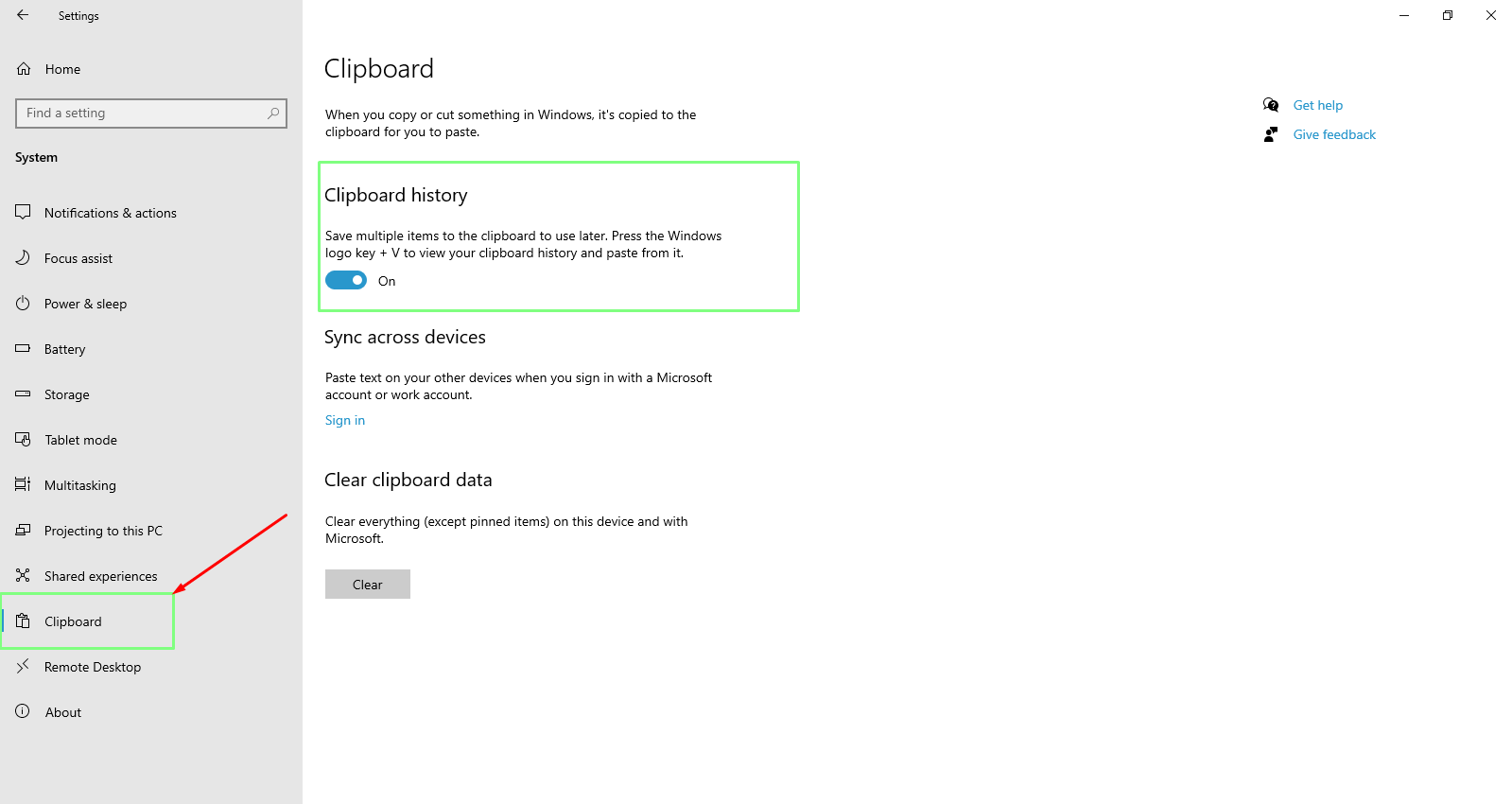
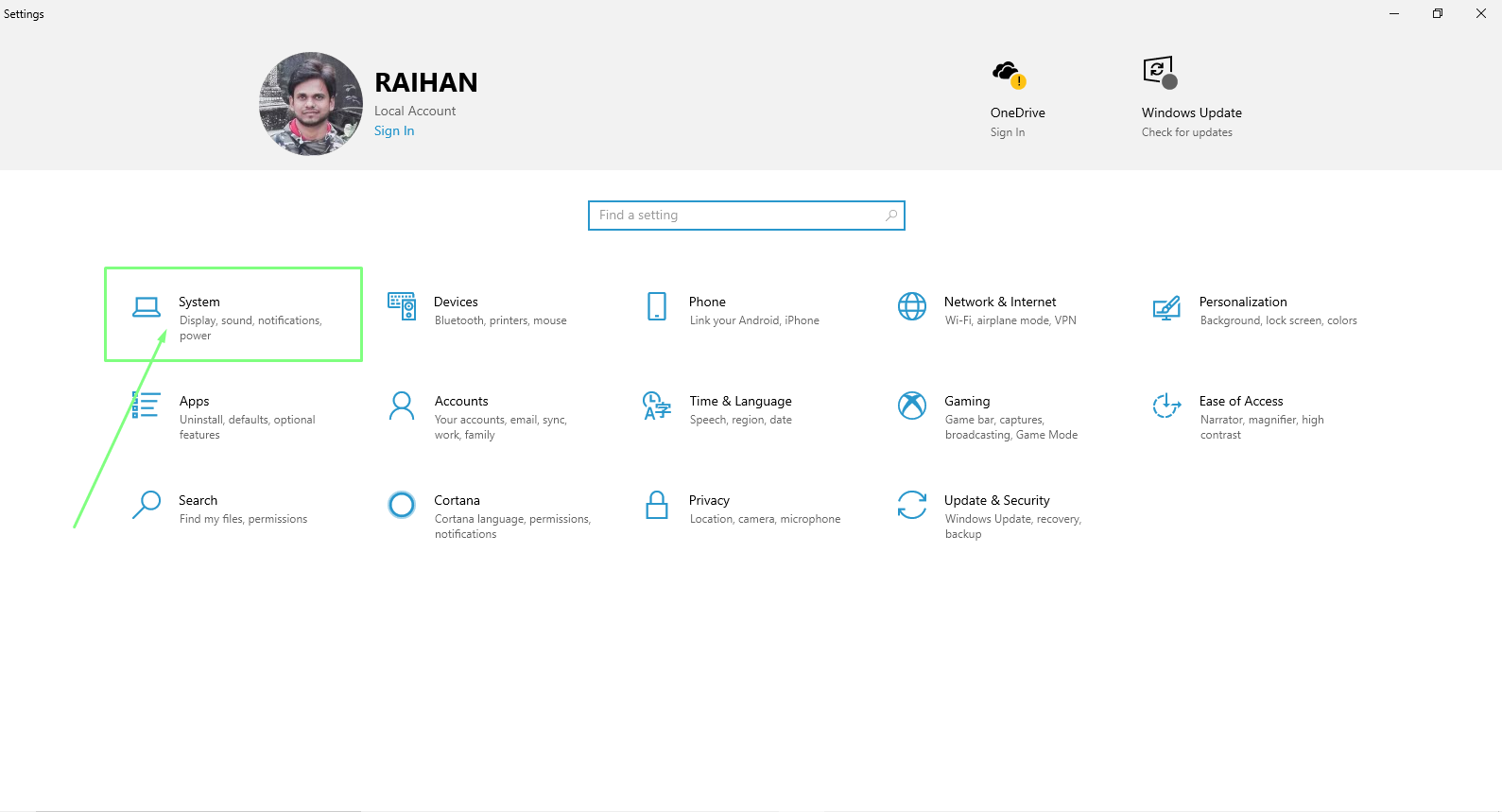
প্রথমে Start > Settings > System এ চলে যান

বাংলা টিউনস হান্ট - Windows 10 এর পাঁচটি দারুণ ট্রিক্স যা আপনার আগেই জানা দরকার ছিল

Clipboard তে ক্লিক করুন এবং "Clipboard history" এনেভল করে দিন। আপনি ফিচারটি এনেভল করে দিলে Windows + V প্রেস করে ক্লিপ-বোর্ড হিস্ট্রি দেখতে পাবেন।

বাংলা টিউনস হান্ট - Windows 10 এর পাঁচটি দারুণ ট্রিক্স যা আপনার আগেই জানা দরকার ছিল

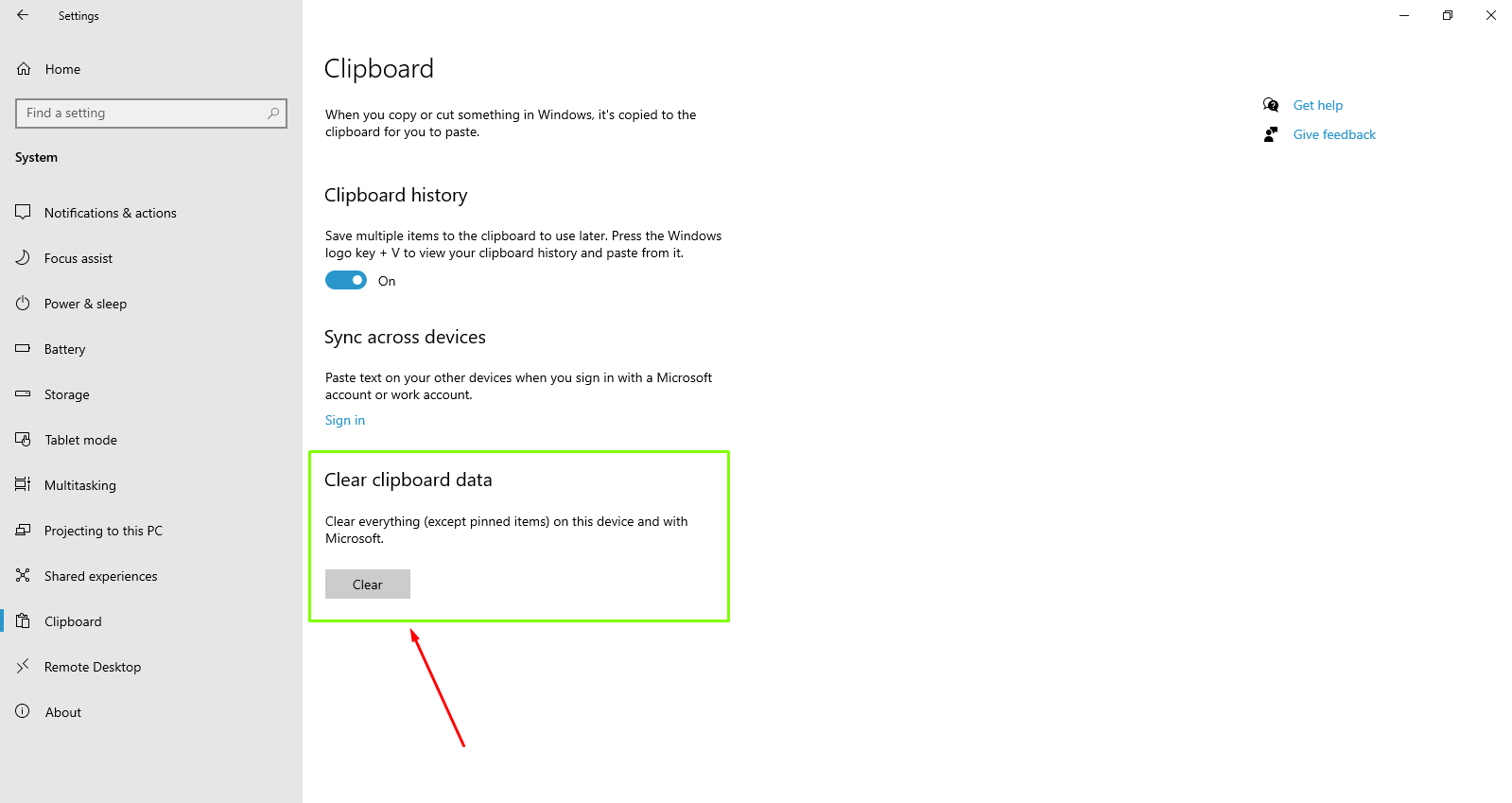
আপনি যদি হিস্ট্রি রিমুভ করতে চান তাহলে আবার Start > Settings > System > Clipboard এ যান এবং “Clear clipboard data" তে ক্লিক করুন।

বাংলা টিউনস হান্ট - Windows 10 এর পাঁচটি দারুণ ট্রিক্স যা আপনার আগেই জানা দরকার ছিল

সিঙ্গেল কোন আইটেম ডিলিট বা পিন করতে টেক্সট এর পাশে থ্রি-ডটে ক্লিক করুন।

২. সহজ ওয়েব-ব্রাউজিং

পিসিতে আমরা ইন্টারনেট ব্রাউজিং এর সময় অবশ্যই বিভিন্ন পেজ বিভিন্ন ট্যাবে ওপেন করতে পছন্দ করি। সেক্ষেত্রে আমরা নির্দিষ্ট লিংককে রাইট ক্লিক করে হয়তো Open Link in new tab এ ক্লিক করি। এটা করতে কিছুটা সময় বেশি ব্যয় হয়, আপনি চাইলে এই কাজটি আরও সহজে করতে পারেন, নির্দিষ্ট লিংকে মাউস রেখে Mouse Wheel এ প্রেস করুন আর দেখুন যাদু।

বাংলা টিউনস হান্ট - Windows 10 এর পাঁচটি দারুণ ট্রিক্স যা আপনার আগেই জানা দরকার ছিল

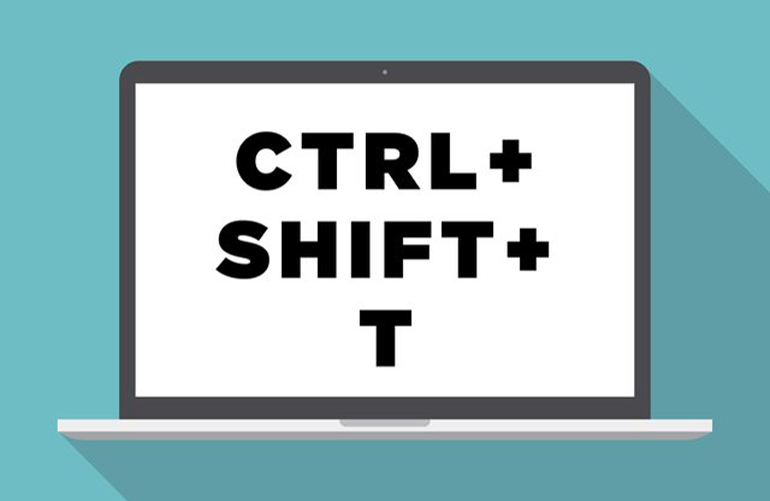
কখনো কখনো ভুলে ক্লিক লেগে গুরুত্বপূর্ণ কোন ট্যাব ক্লোজ হয়ে যেতে পারে, যা বেশ বিরক্তিকর। এই সমস্যারও সমাধান আছে, Ctrl + Shift + T একসাথে প্রেস করুন, আপনার হারানো ট্যাব ফিরে পাবেন।

৩. থার্ডপার্টি অ্যাপ ছাড়াই স্ক্রিন শেয়ার

আপনার বন্ধু হটাত করে পিসিতে কোন সমস্যায় পড়ে গেলে অবশ্যই তাকে আপনার দিক নির্দেশনা দেয়া উচিত। সেক্ষেত্রে আপনি কি করবেন, হয়তো স্ক্রিন-শেয়ারের জন্য থার্ডপার্টি ডাউনলোড দেবেন। না! কোন দরকার নেই Windows 10 এ আপনি এই ফিচারটি বিল্ড-ইন অবস্থাতেই পাবেন।

বাংলা টিউনস হান্ট - Windows 10 এর পাঁচটি দারুণ ট্রিক্স যা আপনার আগেই জানা দরকার ছিল

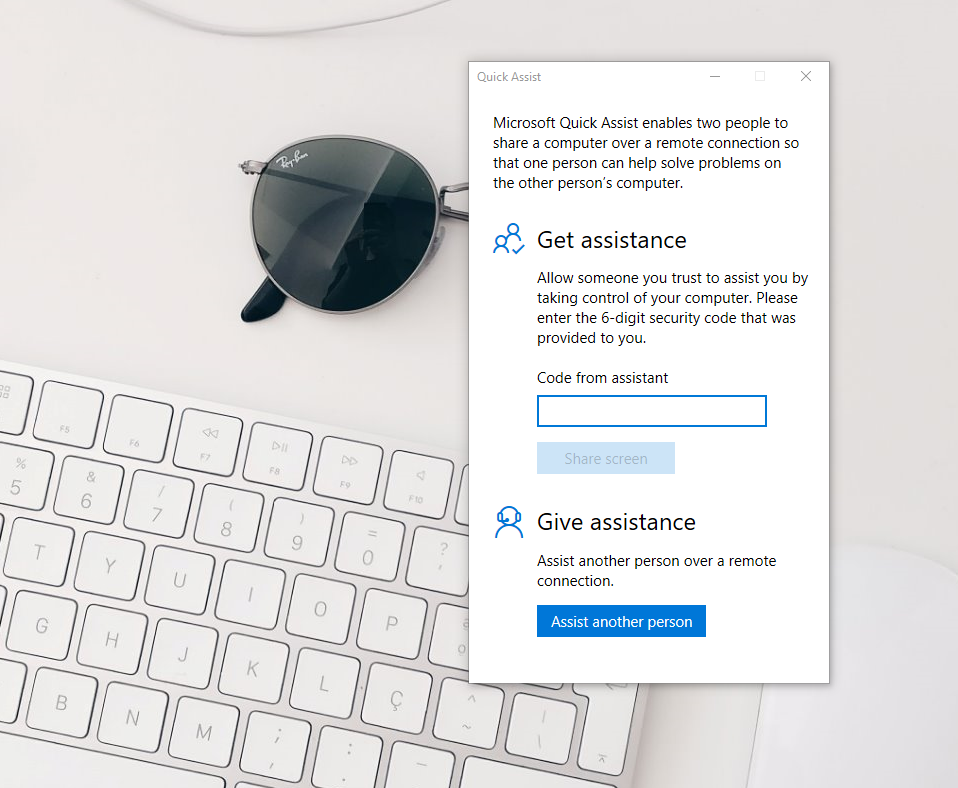
এমন পরিস্থিতি সাহায্য নিন Quick Assist এর। টাস্ক-বারে সার্চ করুন Quick Assist লিখে এবং Get assistance অথবা Give assistance সিলেক্ট করুন। তবে মনে রাখবেন এমন ব্যক্তিকেই এক্সেস দিন তাকে আপনি বিশ্বাস করেন।

৪. ফাইল ম্যানাজার আপগ্রেড

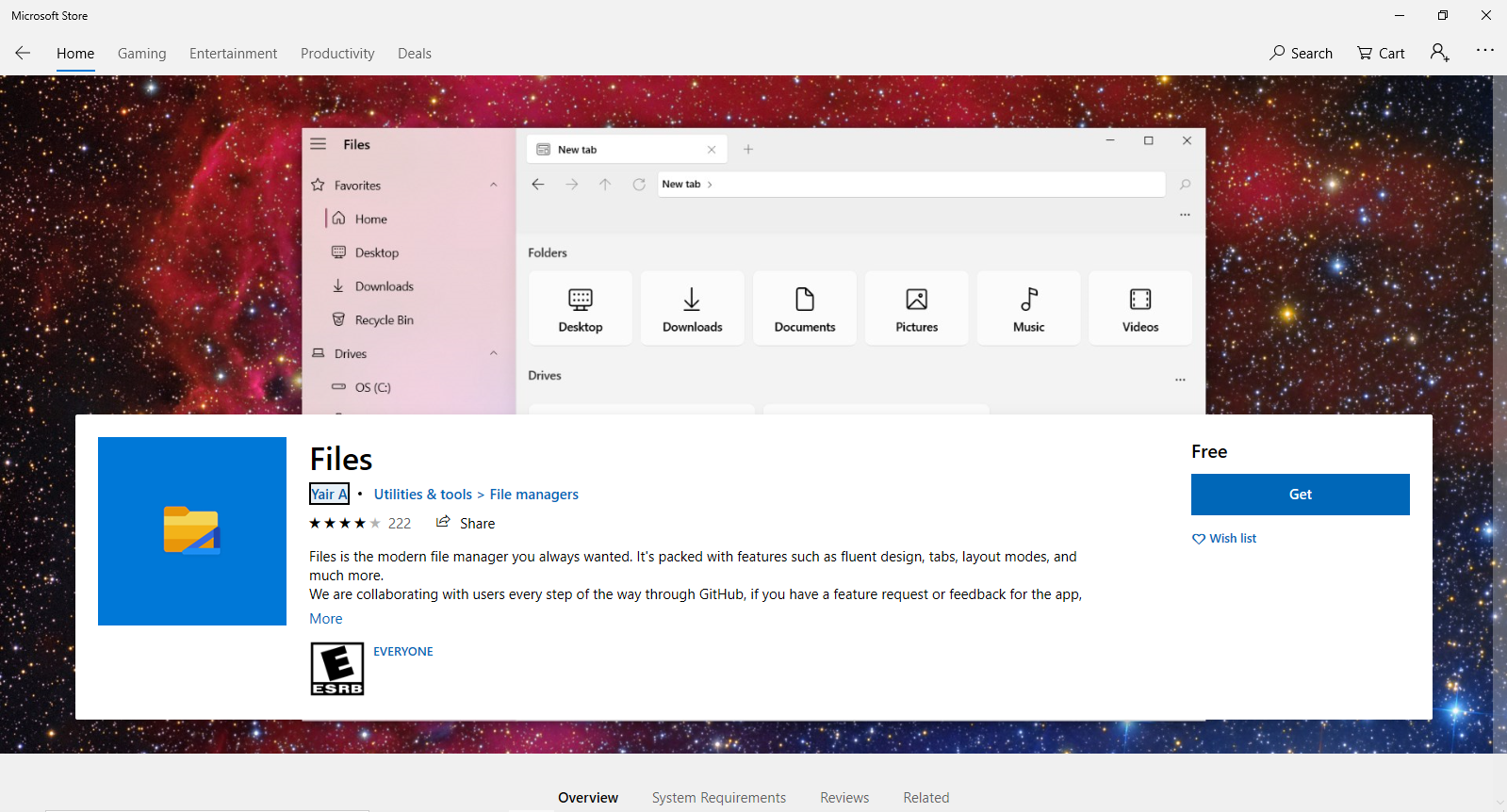
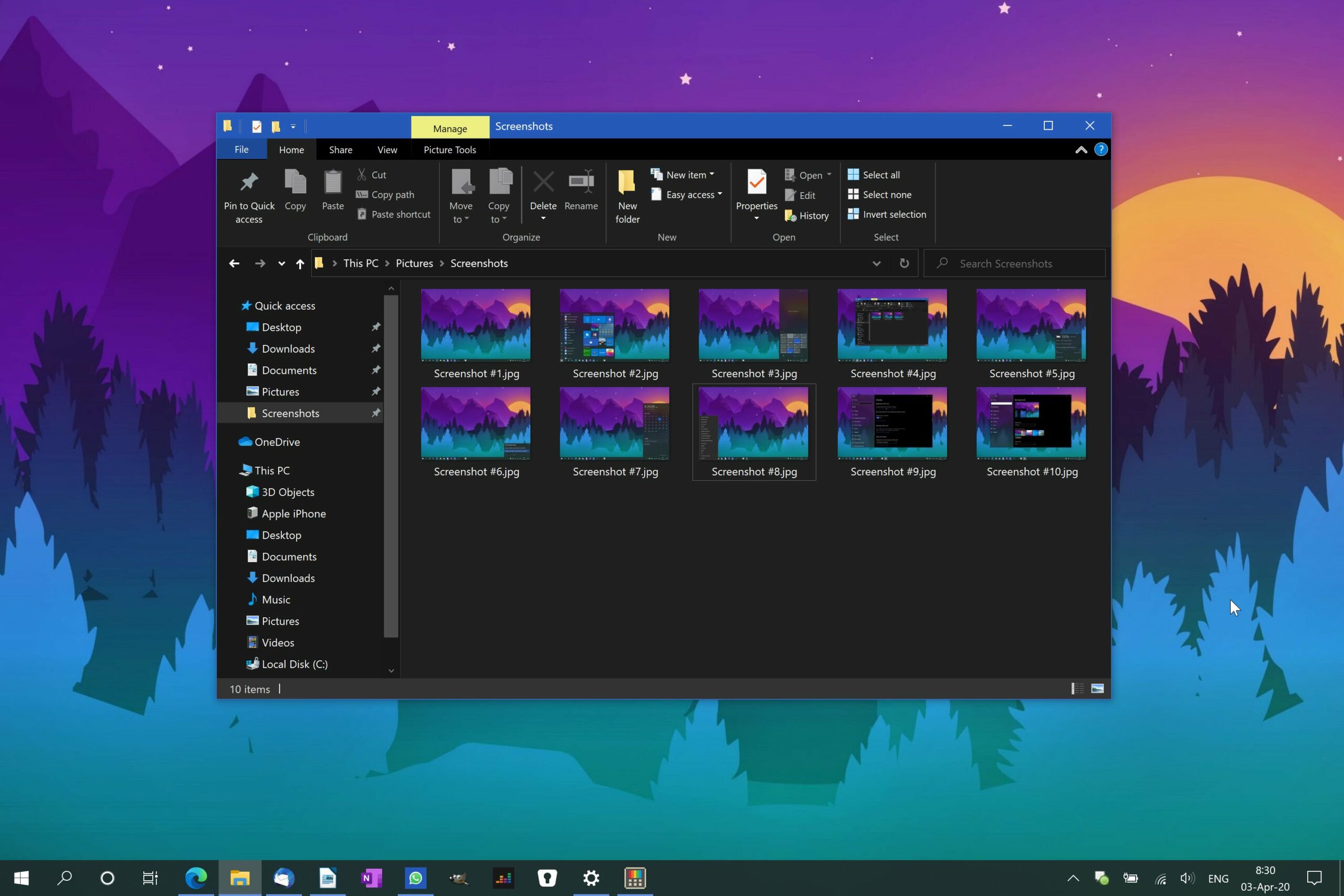
আপনি চাইলেই আপনার গতানুগতিক ফাইল এক্সপ্লোরারটিকে আপগ্রেড করে নিতে পারেন সহজে। Microsoft Store থেকে এখনো ডাউনলোড করেন নিন Files অ্যাপ টি আর ফাইল ম্যানেজ করুন আরও সহজে।

বাংলা টিউনস হান্ট - Windows 10 এর পাঁচটি দারুণ ট্রিক্স যা আপনার আগেই জানা দরকার ছিল

Files অ্যাপটি আপনি সম্পূর্ণ বিনামূল্যে ডাউনলোড এবং ইন্সটল করতে পারেন। অ্যাপটিতে পাবেন কাস্টমাইজেশন ব্যবস্থা এবং রয়েছে OneDrive এ ফাইল শেয়ারের সুবিধা।

৫. প্রফেশনাল ভাবে উইন্ডোজ Utility ব্যবহার

বাংলা টিউনস হান্ট - Windows 10 এর পাঁচটি দারুণ ট্রিক্স যা আপনার আগেই জানা দরকার ছিল

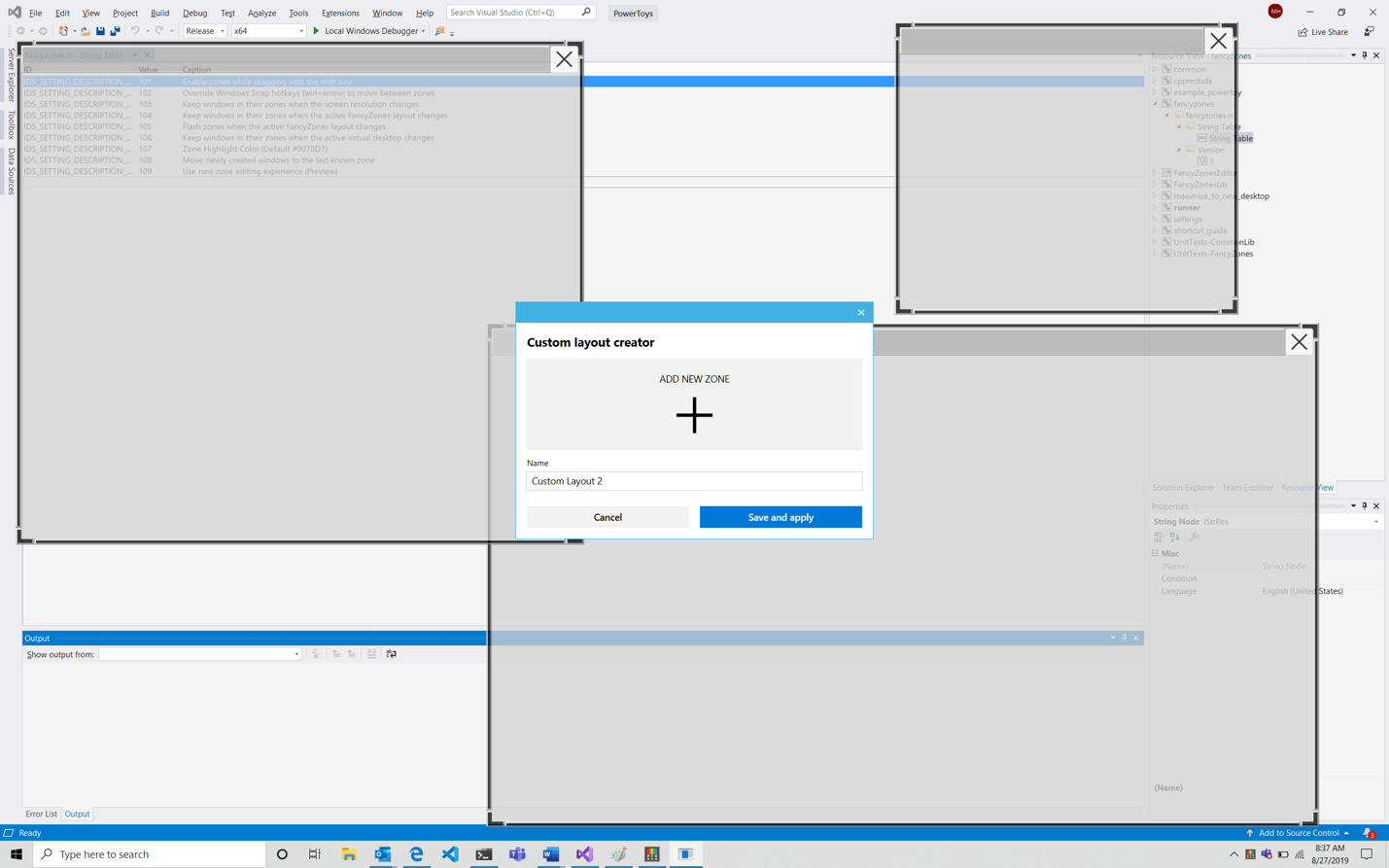
আপনি হয়তো PowerToys এর নাম শুনে থাকবেন। যদি না শুনে থাকেন তাহলে জেনে নিন উইন্ডোজের PowerToys হচ্ছে দারুণ একটি ফিচার যা আপনার উইন্ডোজের প্রোডাক্টিভিটি আরও বাড়িয়ে দেবে। PowerToys ইন্সটল করতে আপনাকে নিচের ফলো করতে হবে।

PowerToys

GitHub লিংক @ PowerToys

বাংলা টিউনস হান্ট - Windows 10 এর পাঁচটি দারুণ ট্রিক্স যা আপনার আগেই জানা দরকার ছিল

PowerToys এ আপনি পেয়ে যাবেন দারুণ কিছু Addons। FancyZones হচ্ছে এর অন্যতম একটি addons। এর মাধ্যমে আপনি সহজে আপনার ওপেন উইন্ডো গুলো ম্যানেজ করতে পারবেন। স্ক্রিন-সাইজ অনুযায়ী বারবার আপনাকে উইন্ডো বড় ছোট করতে হবে না।

শেষ কথাঃ

উইন্ডোজ দীর্ঘদিন ব্যবহারের পরেও এমন অনেক কিছু বিষয় থাকে যেগুলো আমাদের অজানা থেকে যায় অথবা সময়ের অভাবে কখনো সেগুলো চোখে পড়ে না। তবে আমার কাছে মনে হয়েছে উপরের পাঁচটি ট্রিক্স সবারই জানা উচিত কারণ, এই ট্রিক্স গুলো আপনার অনেক কাজকে আরও সহজ করে দিতে পারে এবং সময়ও বাচাতে পারে৷

বাংলা টিউনস হান্ট - পুলিশের মত ওয়ারলেসের মাধ্যমে কথা বলুন আপনার এন্ড্রয়েড মোবাইল দিয়ে সম্পূর্ণ ফ্রিতে

বাংলা টিউনস হান্ট - পুলিশের মত ওয়ারলেসের মাধ্যমে কথা বলুন আপনার এন্ড্রয়েড মোবাইল দিয়ে সম্পূর্ণ ফ্রিতে

বাংলা টিউনস হান্ট - পুলিশের মত ওয়ারলেসের মাধ্যমে কথা বলুন আপনার এন্ড্রয়েড মোবাইল দিয়ে সম্পূর্ণ ফ্রিতে

আপনারা হয়তো অবাক হয়েছেন অথবা ভাবছেন এটা কিভাবে সম্ভব। বিশ্বাষ করুন এটি আসলেই সম্ভব এতে অবাক হওয়ার কিছু নেই। এ জন্য আপনাকে একটি অ্যাপস ব্যবহার করতে হবে। অ্যাপসটির নাম intercom।এর মাধ্যমে সম্পূর্ণ কথা বলতে পারবেন। এতে আপনার কোন এমবি বা টাকা কাটবে না।

এটি ব্যবহার করতে হলে apps টি আপনার মোবাইলে ইন্সটল করতে হবে এবং আপনি যার সাথে ওয়ারলেসের মাধ্যমে কথা বলতে চান তার মোবাইলেও এটি ইনস্টল করতে হবে। তারপর দুটি মোবাইল এর মধ্যে কানেক্ট করতে হবে। connect করা খুব সোজা। কিন্তু connecte সোজা  হলেও কিভাবে এটি connecte করতে হবে তা লিখে বোঝানো সম্ভব নয়। 

এই ভিডিওটিতে apps টি কোথা থেকে download করতে হবে কিভাবে download করতে হবে কীভাবে এটি কানেক্ট করতে হবে তা খুব সহজভাবে বলে দেয়া আছে। ধন্যবাদ আমার সাথে থাকার জন্য।

বাংলা টিউনস হান্ট - Windows এর আউটডেটেড ড্রাইভার যেভাবে খুঁজে পাবেন এবং ইন্সটল করবেন

বাংলা টিউনস হান্ট - Windows এর আউটডেটেড ড্রাইভার যেভাবে খুঁজে পাবেন এবং ইন্সটল করবেন

বাংলা টিউনস হান্ট - Windows এর আউটডেটেড ড্রাইভার যেভাবে খুঁজে পাবেন এবং ইন্সটল করবেন

আপনার পিসির ড্রাইভার গুলো আউট ডেট হয়ে গেলে বিভিন্ন সমস্যা হতে পারে। সবচেয়ে বেশি সমস্যা হয় নেটওয়ার্ক ড্রাইভার গুলোর ক্ষেত্রে। ড্রাইভার গত সমস্যায় আপনার ইন্টারনেট কানেকশন চলে যেতে পারে।

ড্রাইভার মূলত এক ধরনের সফটওয়্যার যা পিসির হার্ডওয়্যারের সাথে কমিউনিকেট করে এবং অপারেটিং সিস্টেম ত্রুটিহীন ভাবে রান হতে সাহায্য করে। হটাৎ করে প্রিন্টার কাজ না করা, গেম বার বার ক্রাশ করা ড্রাইভ সংক্রান্ত সমস্যা নির্দেশ করে।

সিস্টেমের ভিডিও কার্ড, অডিও, মাদারবোর্ড সব কিছুর ড্রাইভার আছে। সব কিছু ঠিকঠাক ভাবে চললে ড্রাইভার আপডেট করার প্রয়োজন নাই। যদি ড্রাইভার আপডেট দিতে হয় তাহলেও সমস্যা নাই, রয়েছে আপডেট করার একাধিক মেথড।

ড্রাইভার চেক করুন

ড্রাইভার অনেকটা অগোচরেই ইন্সটল হয়, আমরা সব সময় এই বিষয়ে অবগত থাকি না। আবার কত গুলো ড্রাইভার ইন্সটল সেটাও হয়তো জানার প্রয়োজন বোধ করি না। নেটওয়ার্ক, অডিও, ভিডিও ইস্যুতে হয়তো কখনো কখনো Device Manager এ গিয়ে ড্রাইভার আপডেট দেই। চলুন এক নজর ড্রাইভার গুলো দেখে নিই।

বাংলা টিউনস হান্ট - Windows এর আউটডেটেড ড্রাইভার যেভাবে খুঁজে পাবেন এবং ইন্সটল করবেন

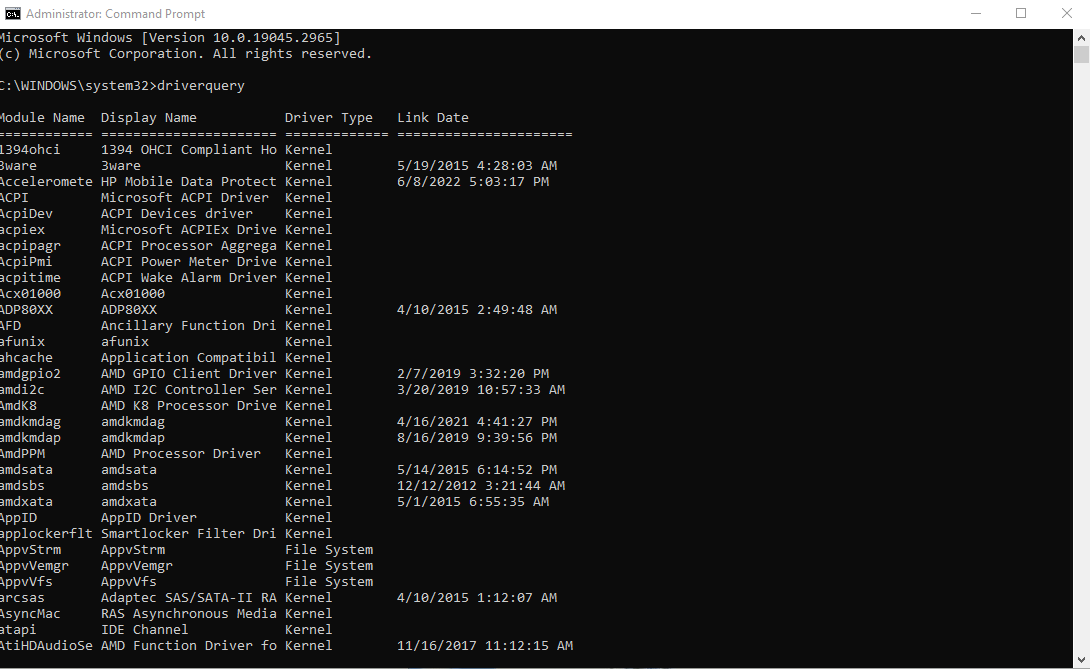
আপনি Windows XP থেকে Windows 8, ইউজার হলে Command Prompt এর মাধ্যমে ড্রাইভার ইনফো দেখতে পারবেন। Command Prompt ওপেন করুন এবং driverquery লিখে এন্টার দিন। আপনি আপনার সিস্টেমে ইন্সটল করা ড্রাইভার গুলো দেখতে পারবেন এবং জানতে পারবেন কবে এটা পাবলিশ হয়েছে।

আপনি টেক্সট ফাইলে ইনফো এক্সপোর্ট করতে driverquery > driver.txt টাইপ করতে পারেন। command prompt পাথ যেখানে সিলেক্ট করা সেখানে ফাইলটি পাওয়া যাবে। সাধারণ ভাবে এটি C:\Users\(ইউজারনেম) এ পেতে পারেন।

ইনফোতে যে ডেট গুলো থাকবে এগুলো পাবলিশ ডেট লাস্ট আপডেট ডেট না। এখানে পাবলিশ কয়েক বছর আগে হলেই যে এই ড্রাইভার আপডেট করতে হবে এমনটি নয়।

এই মেথডটি আবার Windows 10 এ ভাল মত কাজ করে না সেক্ষেত্রে DriverView সফটওয়্যারটি ব্যবহার করতে পারেন।

এই সফটওয়্যারের মাধ্যমে আপনি ড্রাইভারের ভার্সন নাম্বার, ম্যানুফেকচারার, ইন্সটলেশন ডেট সহ আরও অনেক কিছু দেখতে পারবেন।

চলুন এবার দেখে নেয়া যাক কীভাবে ড্রাইভার আপডেট করবেন

১. মাইক্রোসফটের মাধ্যমে ড্রাইভার আপডেট

উইন্ডোজ আপডেটের সময় স্বয়ংক্রিয়ভাবে মাইক্রোসফট আপনার ড্রাইভার আপডেট করে দেবে। এটা সবচেয়ে নিরাপদ কারণ ড্রাইভার গুলো ভেরিফাই করা এবং ডিভাইস অনুযায়ী কম্পিটিবল। এই মেথডে ড্রাইভার ব্যাকগ্রাউন্ডে ইন্সটল হবে শুধু রিস্টার্ট দেয়ার সময় আপনাকে নোটিফিকেশন দেয়া হবে।

Windows 10 যখন কোন আপডেট নিয়ে আসে তখন এর সাথে ড্রাইভার আপডেট থাকতে পারে। কখনো কখনো সিকিউরিটি আপডেট আসতে পারে এ ছাড়া মেজর সকল আপডেটে ড্রাইভারও আপডেট হয়।

(Windows 10 is far more pushy with updates than previous versions of the operating system. However, that's generally a good thing, since you can set it and forget about it, and it's usually intelligent enough to know when not to provide a driver update since you don't always need the most recent version) অংশটুকু স্কিপ করা হয়েছে, বুঝি নি।

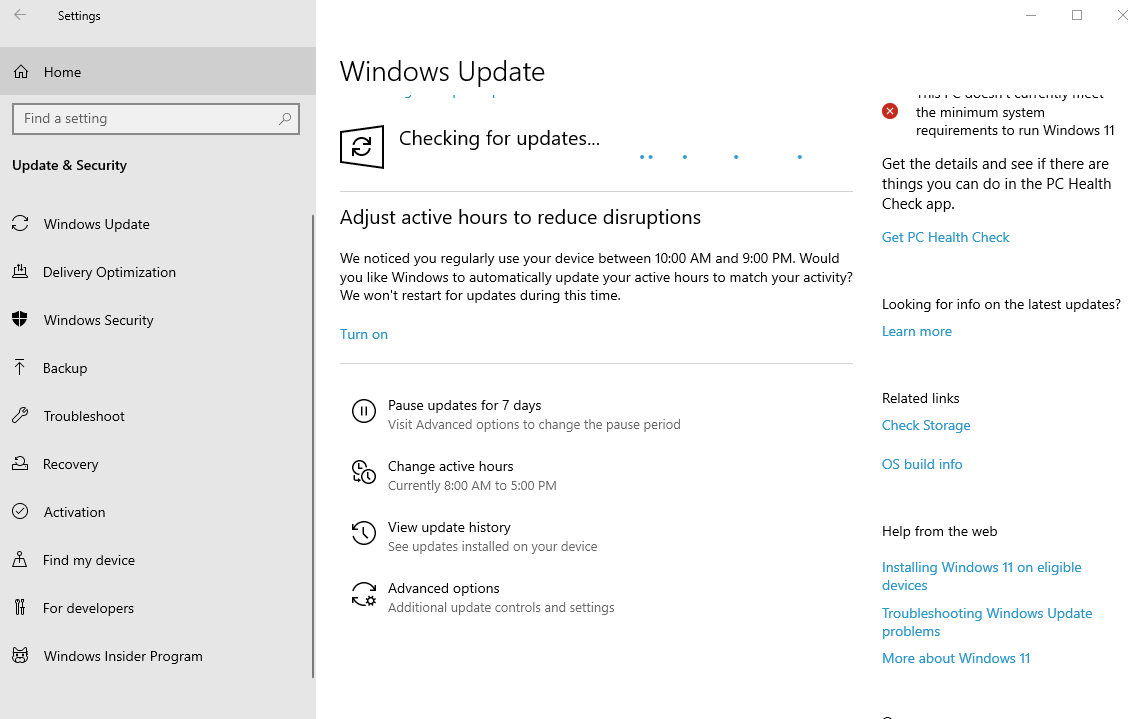
Windows Update, করতে Settings > Update & Security > Windows Update > এ গিয়ে আপডেট চেক করুন।

বাংলা টিউনস হান্ট - Windows এর আউটডেটেড ড্রাইভার যেভাবে খুঁজে পাবেন এবং ইন্সটল করবেন

আপনি চাইলে অটোমেটিক ড্রাইভার আপডেট ডিজেবল করতে পারেন যদি মাইক্রোসফট এটা রেকোমেন্ড করে না। ড্রাইভার আপডেট বন্ধ করতে, device installation settings লিখে সার্চ দিন এবং সার্চে রেজাল্টে ক্লিক করুন।

যদি আপনি উইন্ডোজ আপডেটে ড্রাইভার আপডেট ডিজেবল করতে চান তাহলে No (your device might not work as expected) সিলেক্ট করুন।

কিন্তু পরবর্তীতে আবার ড্রাইভার আপডেট চাইলে Yes (recommended) সিলেক্ট করুন।

২. Device Manager দিয়ে ড্রাইভার আপডেট

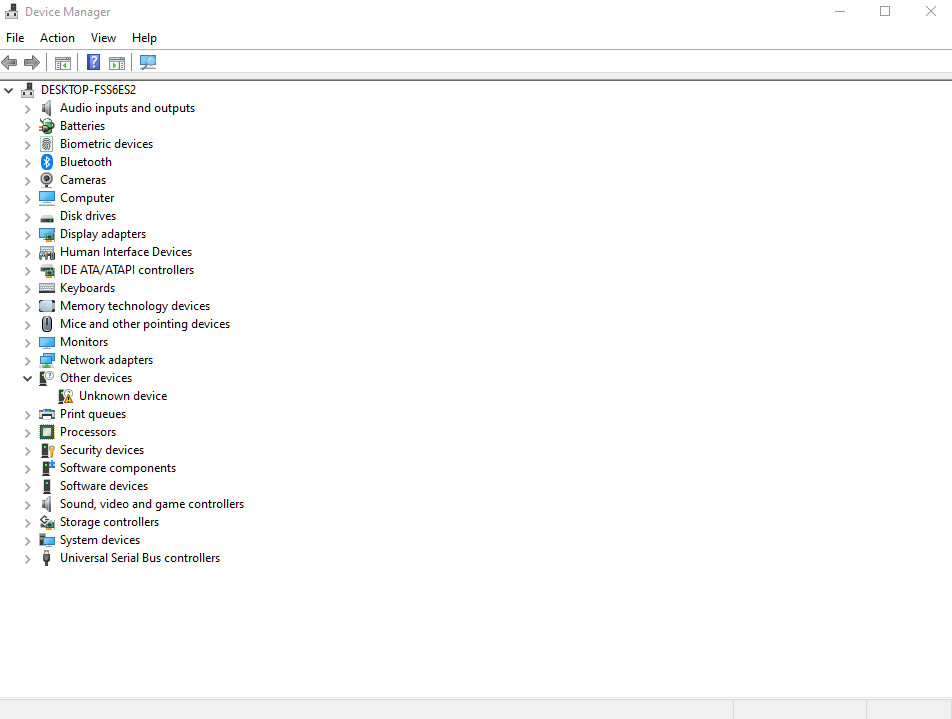
আপনি ডিভাইস ম্যানেজারে গিয়ে সকল ড্রাইভার দেখতে পারবেন এবং আপডেট দিতে পারবেন। Device Manager লিখে সার্চ দিন এবং রেজাল্টে ক্লিক করুন।

Device Manager এ আপনি ক্যাটাগরি অনুযায়ী ড্রাইভার পাবেন যেমন, Disk drives, Display Adapters, Processors, ইত্যাদি। যেকোনো ক্যাটাগরিতে ক্লিক করে ড্রাইভার গুলো দেখতে পারবেন।

বাংলা টিউনস হান্ট - Windows এর আউটডেটেড ড্রাইভার যেভাবে খুঁজে পাবেন এবং ইন্সটল করবেন

ড্রাইভারের তথ্য দেখতে নির্দিষ্ট ড্রাইভারে রাইট ক্লিক করে Properties, এ ক্লিক করে Drive ট্যাবে ক্লিক করুন। এখানে পাবলিশ ডেট, ভার্সন নাম্বার, এবং অন্যান্য ইনফরমেশন দেখতে পারবেন।

ড্রাইভার আপডেট চেক করতে Update Driver এ ক্লিক করুন এবং Search automatically for updated driver software এ ক্লিক করুন। উইন্ডোজ অটোমেটিক ড্রাইভার সার্চ দিয়ে খুঁজে বের করবে পরের ধাপে আপনার ইন্সটল করতে হবে।

৩. ম্যানুফেকচারার থেকে ম্যানুয়ালি ইন্সটল করা

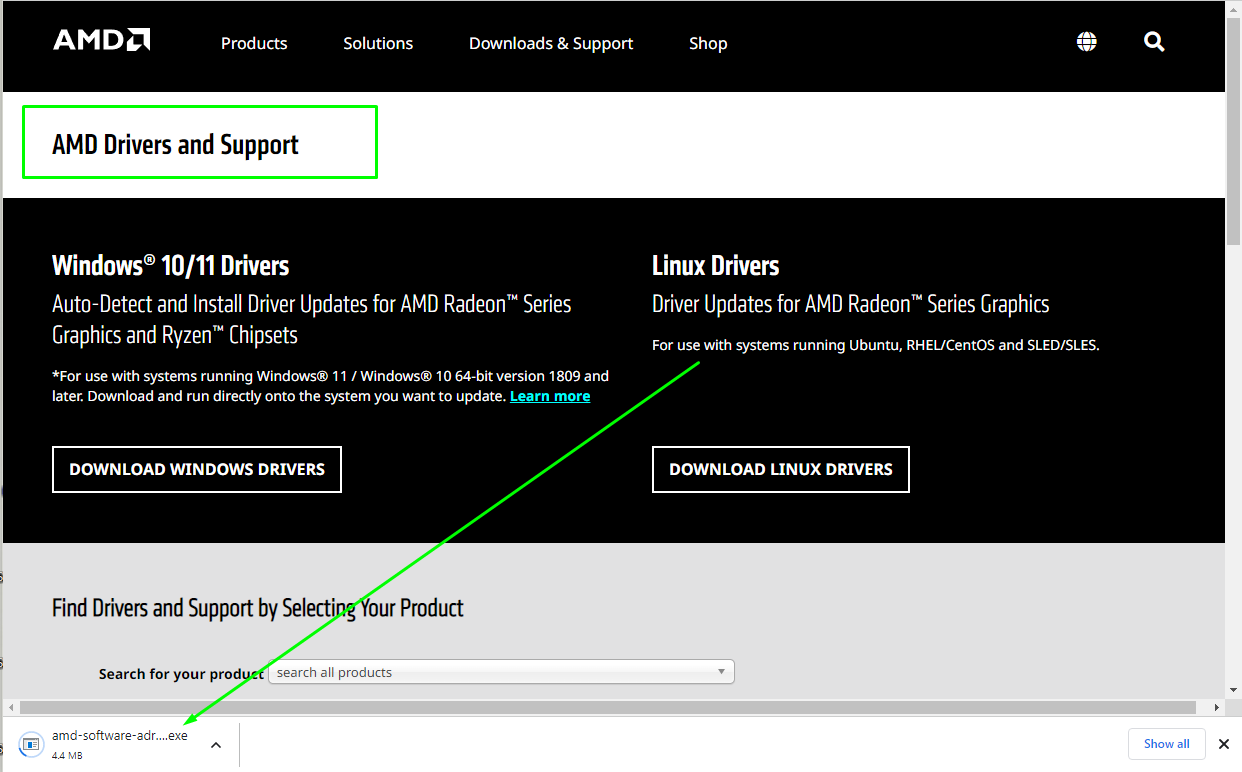
আপনি আপনার ডিভাইস ম্যানুফেকচারার এর কাছ থেকে ড্রাইভার আপডেট দিতে পারেন। কোম্পানির অফিসিয়াল ওয়েবসাইট থেকে আপনি আপ টু ডেট ড্রাইভার ডাউনলোড করতে পারেন।

"driverquery" কমান্ড, DriverView টুল অথবা Device Manager থেকে নির্দিষ্ট ড্রাইভারের ম্যানুফেকচারের নাম জানতে পারবেন। AMD, NVIDIA, এর ম্যানুফেকচারারদের ওয়েব সাইটে গেলে ছোট একটি সফটওয়্যার পাওয়া যায় যেগুলো ইন্সটল করলে সেটা সিস্টেম স্ক্যান করে অটোমেটিক্যালি বের করতে পারে কোন ড্রাইভার আপনার প্রয়োজন।

বাংলা টিউনস হান্ট - Windows এর আউটডেটেড ড্রাইভার যেভাবে খুঁজে পাবেন এবং ইন্সটল করবেন

ডাউনলোড হয়ে গেলে আপনি ইন্সটল করার মত ফাইল পেয়ে যাবেন যদি না পান তাহলে আবার Device Manager এ যান ড্রাইভে রাইট ক্লিক করে Update driver, এ ক্লিক করুন এবং Browse my computer for driver software সিলেক্ট করুন এবং ডাউনলোড ফাইল সিলেক্ট করুন।

কখনো কখনো পিসি কিনলে সাথে CD দিয়ে দেয়। সেগুলো এড়িয়ে যাওয়াই ভাল কারণ বেশির ভাগ ক্ষেত্রে সেগুলো আউট ডেট হয়ে যায়। যেহেতু উইন্ডোজ আপডেটের সময়ই ড্রাইভার আপডেট হয়ে যাবে সুতরাং এটার দরকার নেই।

থার্ডপার্টি সফটওয়্যার এড়িয়ে যান

এমন অনেক সফটওয়্যার আছে যেগুলো দাবী করে সিস্টেম স্ক্যান করে প্রয়োজনীয় ড্রাইভার আপডেট করে দেবে। এই সব সফটওয়্যার অবশ্যই এড়িয়ে যান। উপরের মেথড গুলোই কেবল নিরাপদ, থার্ডপার্টি অ্যাপ ব্যবহারের ফলে আপনার পিসিতে এডওয়ার ইন্সটল হয়ে যেতে পারে আপনার অজান্তেই।

বাংলা টিউনস হান্ট - Windows এর আউটডেটেড ড্রাইভার যেভাবে খুঁজে পাবেন এবং ইন্সটল করবেন

তাছাড়া সব সময় সব ড্রাইভার আপডেট করার প্রয়োজন নেই। কখনো কখনো একটা দুইটা ড্রাইভার আপডেট দরকার হলে উপরের মেথড গুলোই যথেষ্ট। শুধু শুধু থার্ডপার্টি সফটওয়্যার ব্যবহার করার প্রয়োজন নেই।

শেষ কথা

উইন্ডোজ আপডেটের ফলে আপনি সব সময় ড্রাইভ গুলো আপ টু ডেট পেয়ে যাবেন। যদি সব কিছু ঠিক মত চলে তাহলে আপডেট করার প্রয়োজনও নেই। সবচেয়ে বেশি আপডেট হয় গ্রাফিক্স কার্ড, নতুন নতুন গেমের জন্য নিয়মিত গ্রাফিক্স কার্ড Patches আপডেট পায়।
আরেকটা বিষয় মাথায় রাখবেন, ম্যানুফেকচারার ওয়েবসাইট থেকে ড্রাইভার ডাউনলোড দিলেও অবশ্যই আপনার ডিভাইসের মডেল মিলিয়ে ড্রাইভার ইন্সটল করুন।

বাংলা টিউনস হান্ট - ওয়্যারলেস নেটওয়ার্ক ম্যানেজ করার ৮ টি CMD কমান্ড

বাংলা টিউনস হান্ট - ওয়্যারলেস নেটওয়ার্ক ম্যানেজ করার ৮ টি CMD কমান্ড

বাংলা টিউনস হান্ট - ওয়্যারলেস নেটওয়ার্ক ম্যানেজ করার ৮ টি CMD কমান্ড

আপনি চাইলে খুব সহজে Command Prompt ব্যবহার করে আপনার ওয়ারলেস নেটওয়ার্ক কন্ট্রোল করতে পারবেন। এর আগে Command Prompt ব্যবহার না করলেও সমস্যা নেই, আজকে আমি ৮ টি কমান্ড দেখাব যেগুলো আপনাকে হোম নেটওয়ার্ক Troubleshooting এ সাহায্য করবে।

১. Ping

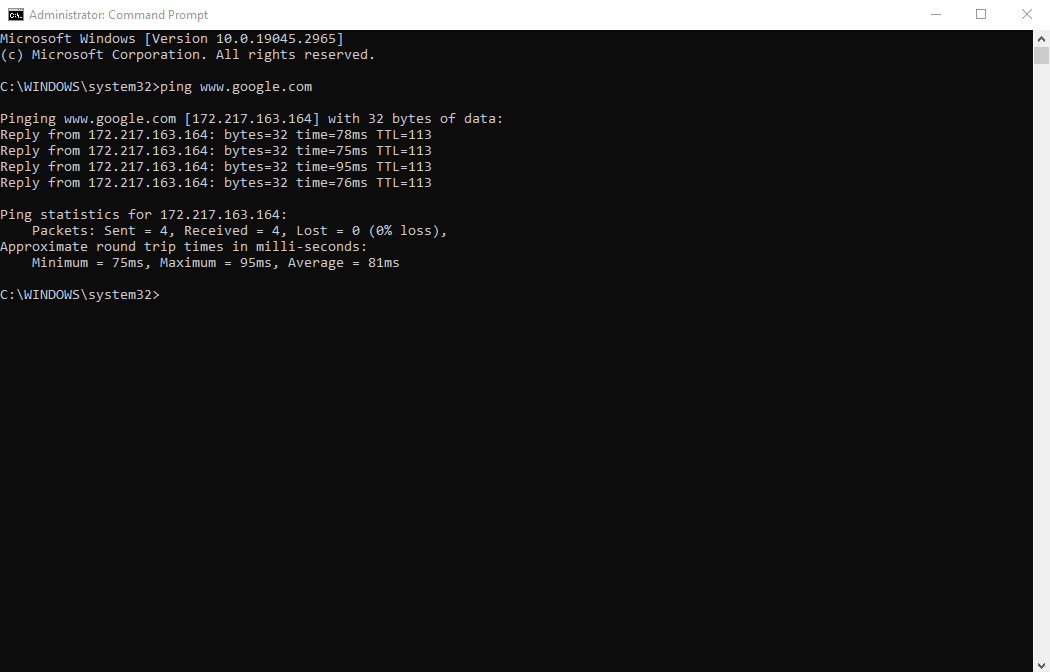
Command prompt ব্যবহার করে ব্যাসিক নেটওয়ার্ক কমান্ড হচ্ছে "Ping"। এর মানে হল যাচাই করা আপনার কম্পিউটার নির্দিষ্ট আইপি এড্রেস বা ডোমেইন নেমে রিচ করতে পারে কিনা, আর ডাটা কত সময়ের মধ্যে যায় এবং ফিরে আসে।

ping http://www.google.com

বাংলা টিউনস হান্ট - ওয়্যারলেস নেটওয়ার্ক ম্যানেজ করার ৮ টি CMD কমান্ড

এই কামান্ড দেয়ার পর নির্দিষ্ট আইপিতে মাল্টিপল ডেটা প্যাকেট সেন্ড করা হয় এবং দেখা হয় কয়টি ফিরে আসে। অধিক ডাটা ফিরে না আসা নির্দেশ করে গেমিং এবং স্ট্রিমিং পারফরম্যান্স খুব বেশি ভাল না।

ডিফল্ট ভাবে ৪ টি প্যাকেট পাঠানো হয় এবং প্রতিটির জন্য চার সেকেন্ড ওয়েট করা হয়। আপনি চাইলে প্যাকেট সংখ্যা বাড়াতে পারেন।

ping http://www.google.com -n 10

এবং চাইলে মিলি-সেকেন্ডে টাইম-আউট ডিউরেশনও বাড়াতে পারেন।

ping http://www.google.com -w 6000

২. Tracert

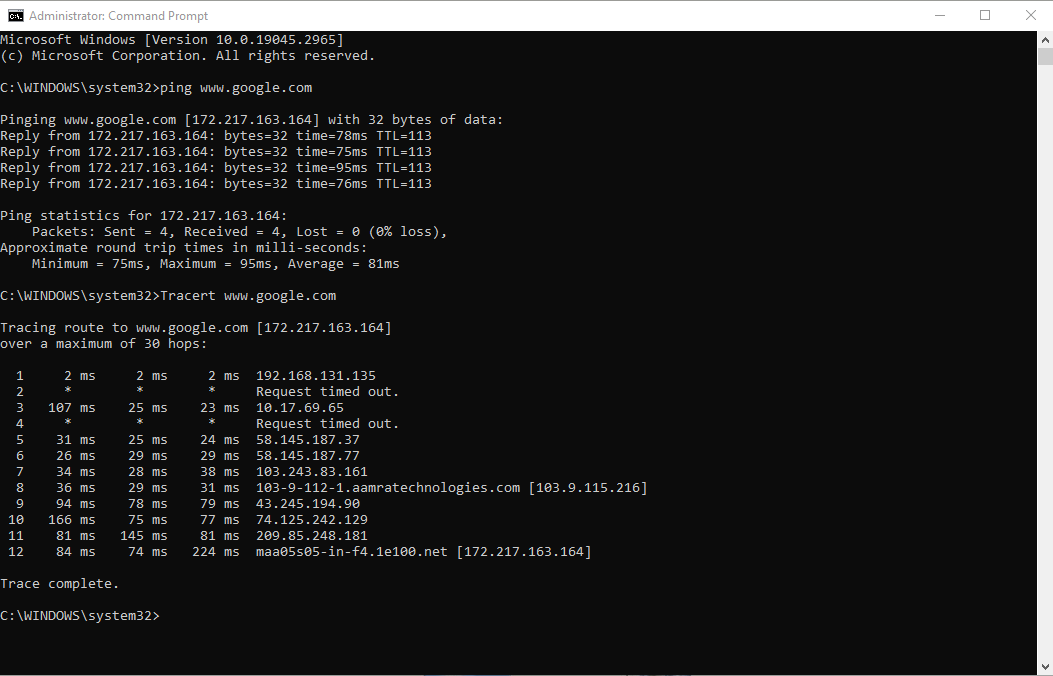
"Tracert" হচ্ছে Trace Route এবং এটা অনেকটা Ping এর মতই। কোন নেটওয়ার্ক ইস্যু Troubleshoot করতে এটি ডাটা প্যাকেট সেন্ড করে। এটা সার্ভার থেকে সার্ভারে প্যাকেটের রুট ট্র‍্যাক করে।

কমান্ডটি হল,

Tracert http://www.google.com

কামান্ড দেয়ার পর আউটপুট হিসাবে, লাইন বাই লাইন প্রতিটি Hop এর সামারি আপনি দেখতে পাবেন। এক নেটওয়ার্ক থেকে অন্য নেটওয়ার্কে ডাটা প্যাকেট পাস হওয়াকে Hop বলে। আপনি আউটপুটে আপনার এবং নির্দিষ্ট আইপির মধ্যবর্তী লেটেন্সি এবং আইপি এড্রেসও দেখতে পাবেন। স্ক্রিনশটটি খেয়াল করুন।

বাংলা টিউনস হান্ট - ওয়্যারলেস নেটওয়ার্ক ম্যানেজ করার ৮ টি CMD কমান্ড

আপনি প্রতিটি Hop এ তিনটি লেটেন্সি দেখতে পাচ্ছেন এর মানে হল tracert কমান্ড, প্যাকেট লস এবং স্লোডাউন এড়াতে প্রতি Hop এ তিনটি প্যাকেট সেন্ড করছে। তবে মনে রাখবেন এটা আপনার আসল লেটেন্সির প্রতিনিধিত্ব করে না।

৩. Pathping

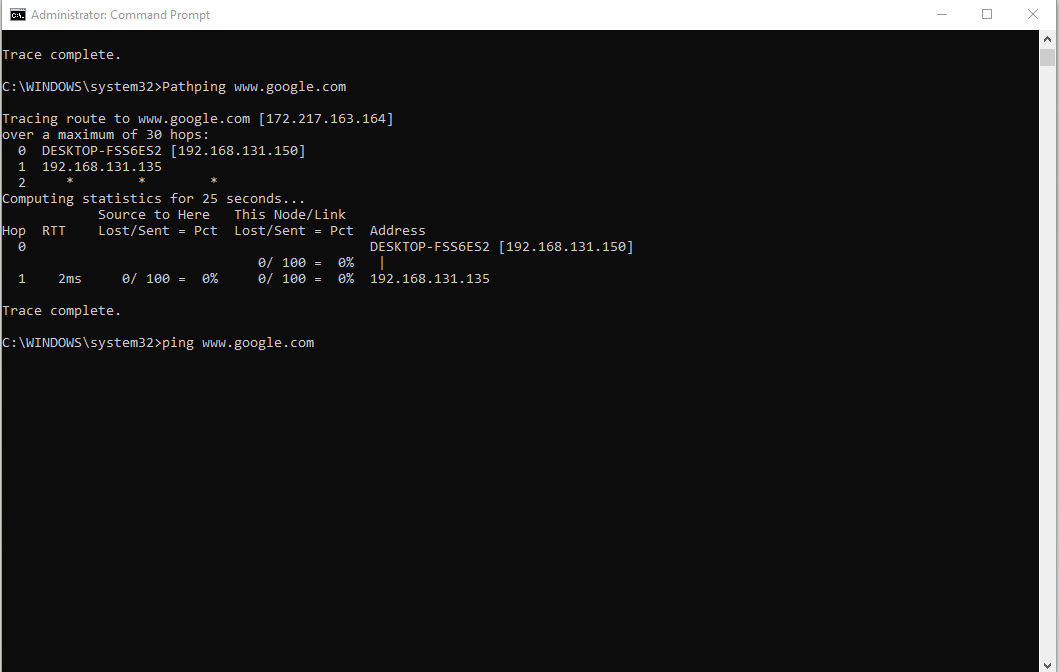
"Pathping", "tracert, " এর মতই তবে এটি আরও অনেক ইনফরমেশন দেয় এবং এক্সকিউটেও সময় বেশি নেয়। এটি ডাটা প্যাকেট সেন্ড করে রুট এনালাইসিস করে এবং প্রতি Hop এ প্যাকেট লস এনালাইসিস করে।

কমান্ডটি হল,

Pathping http://www.google.com

বাংলা টিউনস হান্ট - ওয়্যারলেস নেটওয়ার্ক ম্যানেজ করার ৮ টি CMD কমান্ড

৪. Ipconfig

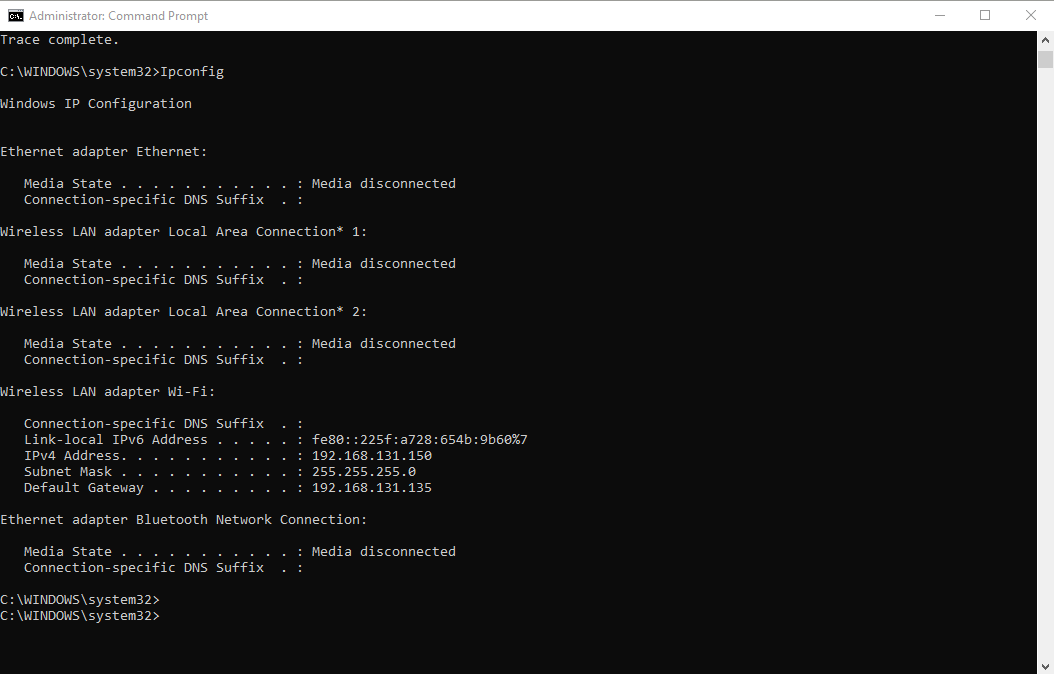
"Ipconfig" হচ্ছে সবচেয়ে বেশি ব্যবহৃত উইন্ডোজ কমান্ড। এটা শুধু ইনফরমেশনই দেয় না, এতে আরও কিছু swiches এড করে বিভিন্ন টাস্ক এক্সিকিউট করতে পারবেন।

কমান্ডটি হল,

Ipconfig

বাংলা টিউনস হান্ট - ওয়্যারলেস নেটওয়ার্ক ম্যানেজ করার ৮ টি CMD কমান্ড

এর ডিফল্ট আউটপুটে আপনি আপনার পিসির প্রতিটি নেটওয়ার্ক এডাপ্টার দেখতে পারবেন এবং জানতে পারবেন কীভাবে সেগুলো Resolve হচ্ছে। Wireless LAN Adapter এবং Ethernet Adapter সেকশনের নিচে IPv4 Address এবং Default Gateway ইনফরমেশন সবচেয়ে বেশি গুরুত্বপূর্ণ।

নিচের switch ব্যবহার করে আপনি DNS Cache ফ্লুশ করতে পারবেন।

ipconfig /flushdns

যখন ইন্টারনেট ঠিক মত চলার পরেও কিছু ওয়েবসাইটে সমস্যা দেখা যায় তখন Flushing করার প্রয়োজন পড়ে।

৫. Getmac

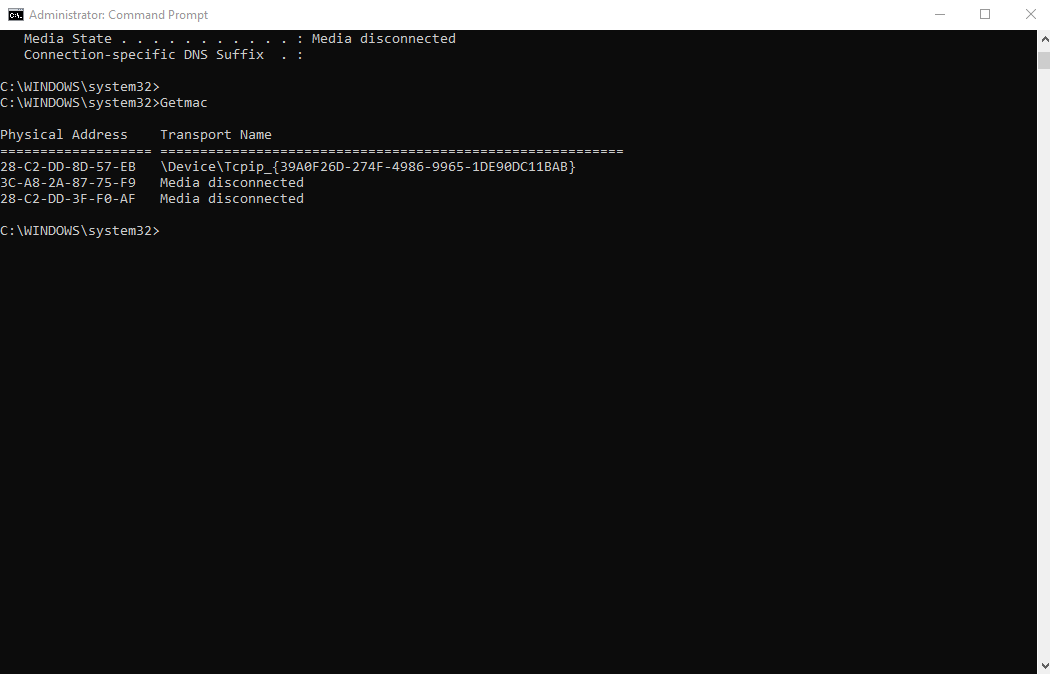
IEEE 802 মেনে চলা সব ডিভাইসের একটি ইউনিক ম্যাক এড্রেস (Media Access Control) থাকে। ম্যানুফেকচাররা নির্দিষ্ট ডিভাইসে নির্দিষ্ট ম্যাক এড্রেস এসাইন করে এবং হার্ডওয়্যারে স্টোর করে। ম্যাক এড্রেস ব্যবহার করে নির্দিষ্ট ডিভাইসে ইন্টারনেট এক্সেস ব্লক করে দেয়া যায়। ম্যাক এড্রেস দেখতে কমান্ডটি হল,

Getmac

বাংলা টিউনস হান্ট - ওয়্যারলেস নেটওয়ার্ক ম্যানেজ করার ৮ টি CMD কমান্ড

আপনি কখনো একটির বেশি ম্যাক এড্রেস ও পেতে পারেন। সিস্টেমে একাধিক নেটওয়ার্ক রিলেটেড এডাপ্টার থাকলে একাধিক ম্যাক এড্রেস দেখাতে পারে। যেমন Wi-Fi এবং Ethernet কানেকশনে আলাদা ম্যাক এড্রেস দেখাতে পারে।

৬. Nslookup

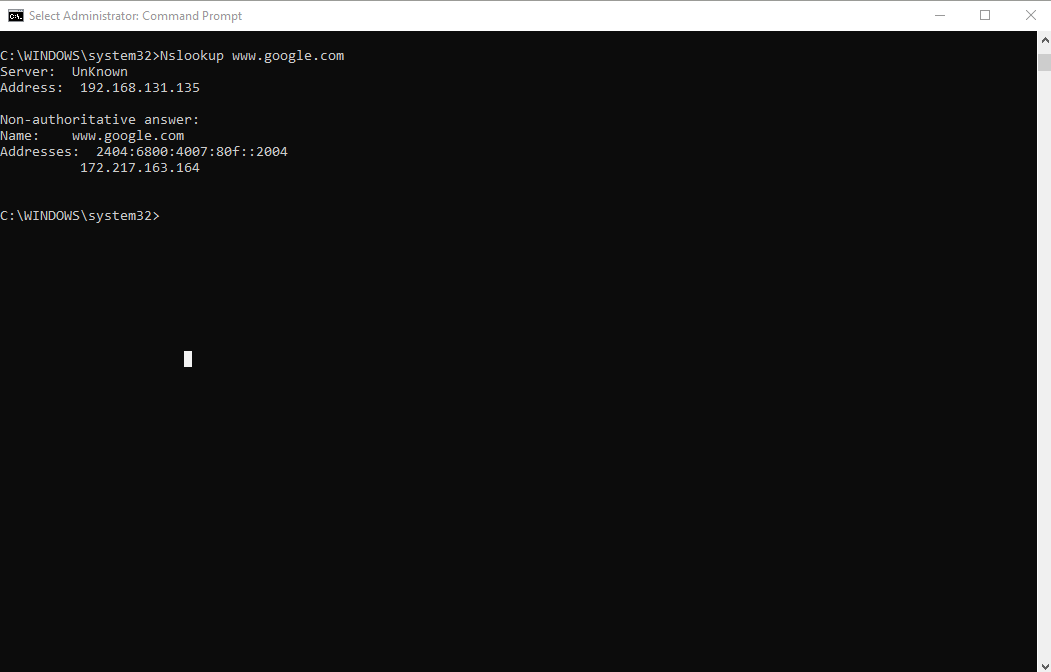
"Nslookup" এর মানে Name Server Lookup। এটি দিয়ে অনেক কিছুই করা যায়। তবে সাধারণ ইউজাররা এটি দিয়ে নির্দিষ্ট ডোমেইনের আইপি এড্রেস বের করে।

কমান্ডটি হল,

Nslookup http://www.google.com

বাংলা টিউনস হান্ট - ওয়্যারলেস নেটওয়ার্ক ম্যানেজ করার ৮ টি CMD কমান্ড

একটা বিষয় মনে রাখবেন নির্দিষ্ট ওয়েবসাইটের সব সময় এক আইপি থাকে না। একেকবার একেক আইপি দেখাতে পারে। বড় ওয়েবসাইট গুলোর ক্ষেত্রে এমন হয়, ওয়ার্কলোড বিভিন্ন মেশিনে বণ্টন করে দেয়া হয়।

কোন আইপিকে ডোমেইন নেমে কনভার্ট করতে, সেই আইপি ব্রাউজারে দিয়ে দেখুন সেটি কোথায় যায়। তবে সব আইপি রিচেবল নাও হতে পারে।

৭. Netstat

"Netstat" হচ্ছে নেটওয়ার্ক স্ট্যাটেসটিক, এনালাইসিস, ডায়াগনস্টিক টুল। এটা বেশ জটিল এবং এডভান্সড টুল তবে আপনি সিম্পল কাজে ব্যবহার করলে এত কিছু জানতে হবে না।

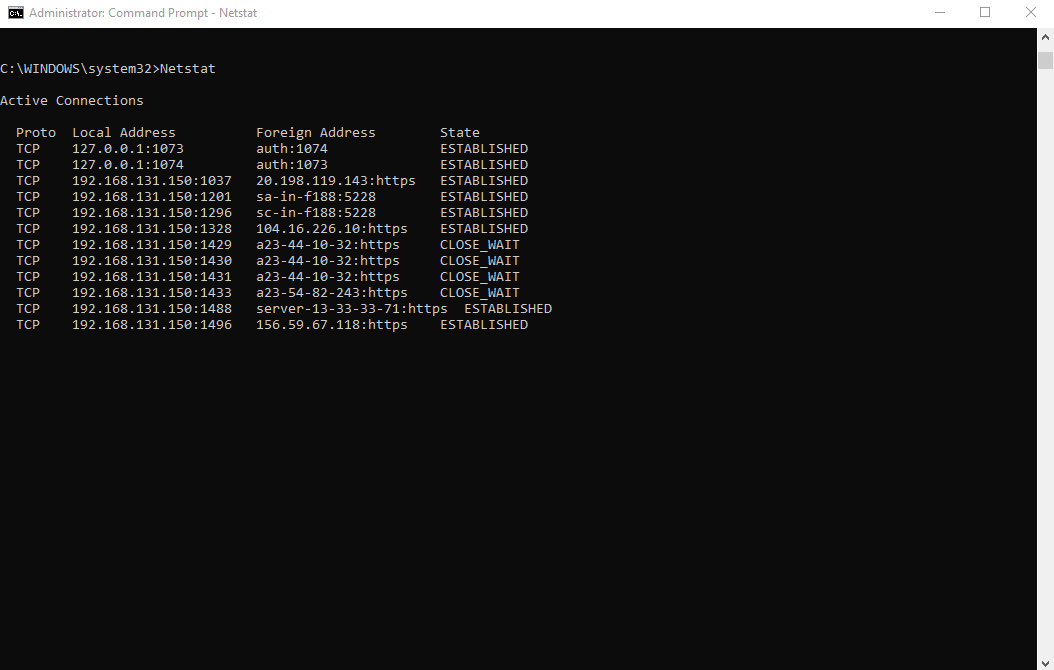
ডিফল্ট ভাবে এই কামান্ড সিস্টেমের সকল একটিভ কানেকশন গুলো দেখাবে সেটা হতে পারে ল্যান বা ইন্টারনেট। একটিভ কানেকশনের মানে এমন নয় যে ডেটা মুভ হচ্ছে, এর মানে পোর্ট ওপেন আছে যেকোনো সময় কানেকশন গ্রহণ করতে পারে।

কমান্ডটি হল,

Netstat

বাংলা টিউনস হান্ট - ওয়্যারলেস নেটওয়ার্ক ম্যানেজ করার ৮ টি CMD কমান্ড

সাধারণ ইউজাররা পোর্ট ফরওয়ার্ড করার প্রয়োজনে, "netstat" দিয়ে পোর্ট ইনফরমেশন দেখতে পারে। তবে এর রয়েছে বিভিন্ন কাজের অসংখ্য Switch। যেমন নিচের কমান্ড দিয়ে Routing table দেখতে পারবেন

Netstat -r

৮. Netsh

"Netsh" হচ্ছে Network Shel। এর মাধ্যমে সিস্টেমের সকল নেটওয়ার্ক এডাপ্টার আরও ডিটেলে কনফিগার করা যায়।

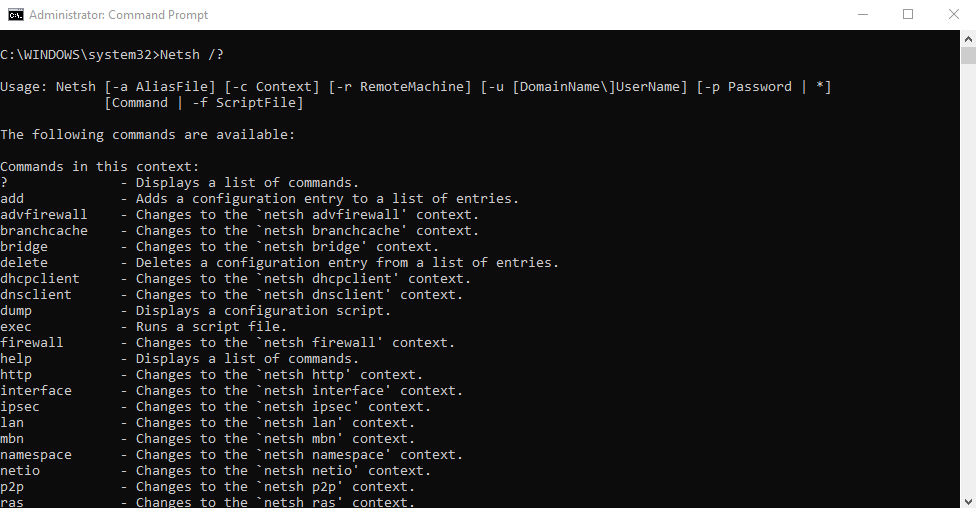
netsh কমান্ড রান করলে Command Prompt, Net shell মুডে পরিণত হবে। Shell এ আপনি বিভিন্ন "contexts" পাবেন যেমন Routing রিলেটেড কমান্ড, DHCP রিলেটেড কমান্ড, ডায়াগনস্টিক ইত্যাদি। তবে আপনি চাইলে কমান্ড গুলো আলাদা ভাবেও রান করতে পারবেন।

সকল Network shell contexts দেখতে নিচের কমান্ড দিন

Netsh /?

বাংলা টিউনস হান্ট - ওয়্যারলেস নেটওয়ার্ক ম্যানেজ করার ৮ টি CMD কমান্ড

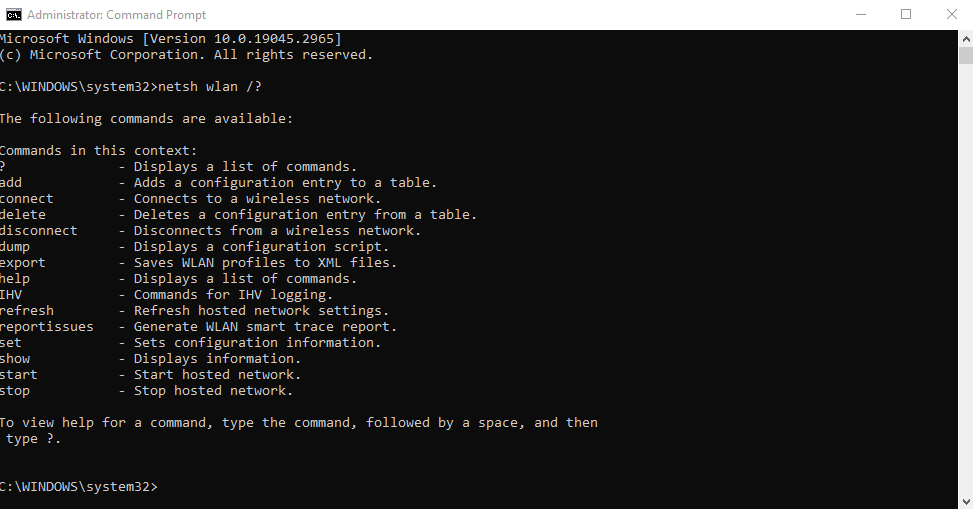
নির্দিষ্ট Context এর সকল কমান্ড দেখতে

netsh wlan /?

বাংলা টিউনস হান্ট - ওয়্যারলেস নেটওয়ার্ক ম্যানেজ করার ৮ টি CMD কমান্ড

সেই কমান্ড গুলো সাবকমান্ড দেখতে নিচের কমান্ড দিন

netsh wlan show /?

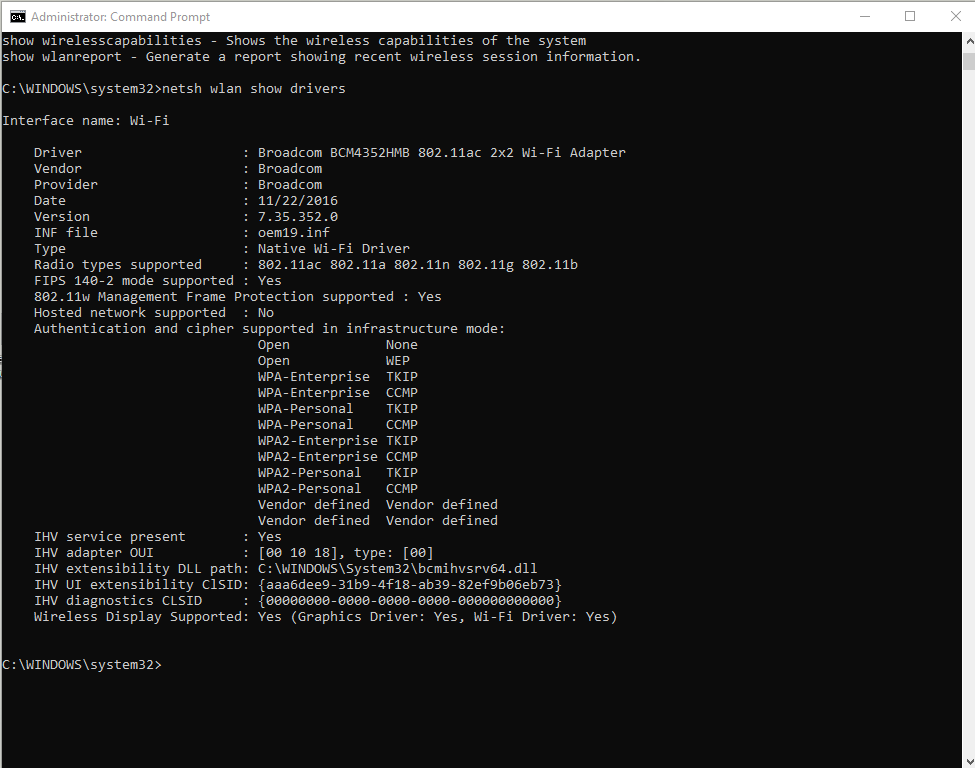
যেমন আপনি নিচের  কমান্ডটি দিলে সকল ওয়ারলেস নেটওয়ার্ক ড্রাইভার এবং তাদের Properties দেখতে পাবেন।

netsh wlan show drivers

বাংলা টিউনস হান্ট - ওয়্যারলেস নেটওয়ার্ক ম্যানেজ করার ৮ টি CMD কমান্ড

Network Shell বেশ জটিল একটা বিষয় এটা পুরো এক্সপ্লেইন করতে ডেডিকেটেড একটা টিউন লাগবে। আপাতত জেনে রাখুন নেটওয়ার্ক কনফিগারেশনে এই কমান্ডটি ব্যবহার করতে পারেন।

শেষ কথা

আশা করছি নতুন কিছু Command Prompt সম্পর্কে আজকে জানতে পারলেন। এগুলো ব্যবহার করে আপনি নেটওয়ার্ক কনফিগারেশন থেকে শুরু করে দেখতে পারবেন বিভিন্ন রিলেটেড ইনফরমেশন।